18
ZM
º

carga de coordenadas desde CAD
+infoo
carga de coord. desde DXF o TXT
+infoZona UTM (SRS):
+infoIdentificador de la parcela
RC ID
💡 Preguntas frecuentes
Parcelas con islas interiores
Funciona del mismo modo: si utilizas copiar y pegar, selecciona todos los recintos interiores y exteriores y pégalos en la aplicación. Si prefieres cargar un archivo DXF, simplemente súbelo y la aplicación se encargará de procesarlo.
 Para crear un GML es necesario registrarse e iniciar sesión. Puedes hacerlo desde el
botón de usuario situado en la parte superior derecha de la aplicación.
Para crear un GML es necesario registrarse e iniciar sesión. Puedes hacerlo desde el
botón de usuario situado en la parte superior derecha de la aplicación.
1.- Abre la aplicación de CAD y carga la parcela georreferenciada en formato DXF. Puedes descargar el archivo DXF desde el visor GML de la aplicación, bien introduciendo la Referenica Catastral o pulsando en un punto interior de la parcela.
2.- Si es necesario edita el fichero con la aplicación de CAD y crea una polilínea cerrada con el perímetro de la parcela (muy útil el comando CONTORNO).
1.- En la barra de comandos, escribe LIST. Se mostrarán los vértices de la polilínea junto con información adicional. A continuación, copia al portapapeles los valores de las coordenadas en bruto.
** IMPORTANTE: Si la parcela contiene muchos vértices, aparecerá en la barra del menú inferior el mensaje: "Pulse INTRO para continuar". Deberás pulsar INTRO repetidamente hasta que se muestren todas las coordenadas. Luego, selecciona todos los valores de las coordenadas en bruto. Una vez seleccionadas, cópialas al portapapeles
2.- Por último, pega el contenido del portapapeles en el recuadro correspondiente de la aplicación GMLparcela.
Selecciona todas las polilíneas y en la barra de comandos teclea escribe LIST. Se mostrarán los vértices de las polilínea junto con información adicional. A continuación copia al portapapeles -EN BRUTO- los valores de todas las coordenadas que aparecen. Asegúrate de haber seleccionado correctamente todas las coordenadas.
A modo informativo puedes comprobar que los distintos recintos están separados por la palabra LWPOLYLINE.
El algoritmo de la aplicación se encarga de detectar y ordenar las distintas parcelas.
PDF Ayuda a la introducción de coordenadas.
1.- Inicia la aplicación CAD y carga la parcela georreferenciada en formato DXF. El archivo puede descargarse desde el visor GML de la aplicación, introduciendo la Referencia Catastral correspondiente o seleccionando un punto dentro del perímetro de la parcela.
2.- Si fuera necesario, edita el archivo en la aplicación CAD y genera una polilínea cerrada que delimite el perímetro de la parcela. El comando CONTORNO puede resultar especialmente útil para esta tarea.
2.- Borra todos los objetos del dibujo, dejando solo la polilínea que define el perímetro de la parcela.
3.- Ubica la polilínea en la capa 0 y ejecuta el comando LIMPIA para eliminar elementos innecesarios del dibujo.
4.- Exporta el dibujo en formato DXF. El archivo está listo para cargarse.
** En el caso de varias parcelas y/o recintos interiores (islas), guarda igualmente el archivo con todos los recintos.
1.- Abre el editor de texto (en Windows Block de Notas) y escribe las coordenadas con el siguinete esquema:
| 446408.05 | 4699929.03 | |
| 446567.35 | 4697684.23 | |
| 446805.78 | 4697691.74 | |
| 446417.04 | 4698678.93 |
2.- En el caso de varias parcelas y/o recintos interiores (islas), separa los distintos polígonos con la palabra 'separador'.
| 446408.05 | 4699929.03 | |
| 446567.35 | 4697684.23 | |
| 446805.78 | 4697691.74 | |
| 446417.04 | 4698678.93 | |
| separador | ||
| 447895.48 | 4696745.56 | |
| 447765.54 | 4696456.78 |
3.- Guarda el archivo con el nombre que prefieras y la extensión .TXT. El archivo está listo para cargarse.
La península ibérica se encuentra dividida en tres husos geográficos: 29, 30 y 31. Por su parte, las Islas Canarias están situadas en los husos 27 y 28.
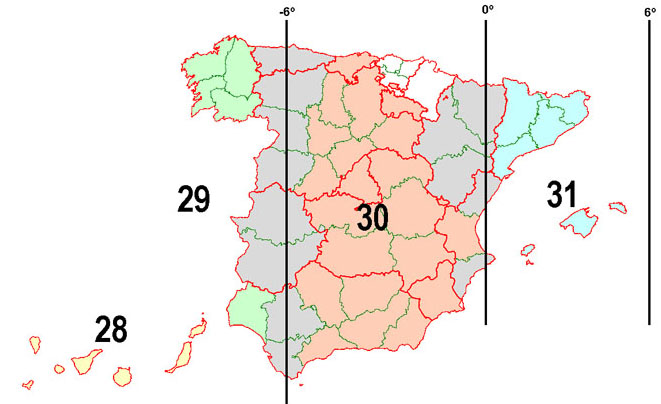
** Desde ajustes puedes establecer la zona UTM por defecto al iniciar la aplicación.
Subsanación: discrepancia entre los linderos de una parcela y su representación en catastro
Reparcelación: proceso mediante el cual sustituimos las parcelas iniciales de una actuación urbanística por otras aptas para la edificación.
Segregación/División: operación por la cual una fincas se separa para dar lugar a dos o más fincas.
Agregación/Agrupación: operación por la cual dos o más fincas se juntan para dar lugar a una nueva finca.
Si el boton está activado a 'ID', la aplicación creará un archivo GML con atributo namespace: ES.LOCAL.CP atributo correspondiente a una nueva parcela NO inscrita en el catastro, ej. "PARCELA_DIV_01".
Si activas el boton a 'RC' deberás introducir como identificador una REFERENCIA CATASTRAL existente en Catastro, en este caso se creará un archivo GML con atributo namespace: ES.SDGC.CP atributo correspondiente a una parcela INSCRITA en el catastro.
| Subsanación de deficiencias: | botón a RC |
| Agrupación / División: | |
| Todas las parcelas..................... | botón a ID |
| Agregación: | |
| Finca absorbente...................... | botón a RC |
| Resto de fincas.......................... | botón a ID |
| Segregación: | |
| Finca mayor (>80%).................. | botón a RC |
| Resto de fincas segregadas.... | botón a ID |
PDF Diferencias entre agregación y agrupación
PDF Diferencias entre segregación y división
PDF Criterios de asignación de los Bienes Inmuebles.
El Catastro NO permite validar parcelas de varios recintos con una única Referencia Catastral.
Es un GML que contiene varios GML de parcelas, cada uno con su identificador o Referencia Catastral, siendo este modelo admitido por la Sede Electrónica del Catastro.
Si la parcela o la huella de los edificios tienen tramos curvos, dado que es preciso expresar
la sucesión de vértices de la parcela, la curva debe ser sustituida por una sucesión de vértices
separados una distancia tal que la flecha (distancia entre la curva y la poligonal) sea menor
de 2 centímetros.
La distancia recomendada en función del radio de curvatura es:
| Radio de curvatura |
Distancia entre puntos |
|---|---|
| 1m | 0,3m |
| 2m | 0,5m |
| 3m | 0,7m |
| 4m | 0,8m |
| 5m - 15m | 1,0m |
| 16m - 24m | 1,5m |
| 25m - 60m | 2,0m |
| más de 60m | 3,0m |
Establece la zona UTM por defecto al inicio de la aplicación.
El formato GML INSPIRE para parcelas catastrales establece que la superficie debe expresarse como un número entero (sin decimales), y que las coordenadas de los vértices deben tener una precisión de dos decimales.
Sin embargo, en el sitio web de Notarios y Registradores se indica que es conveniente redondear la superficie a dos decimales, y se permite representar los vértices con una precisión superior a dos decimales. En general, se recomienda utilizar dos decimales tanto para la superficie como para las coordenadas.
Archivo .DXF - aplicaciones de CAD -
Archivo .TXT de texto plano - editores de texto -
Archivo .DOC - procesadores de texto -
Archivo .PDF de Acrobat
Archivo .XLSX - hojas de cáculo -
Los archivos se descargarán en la carpeta
Descargas del Sitema Operativo.